


Kabar baik untuk para pengguna CRM Odoo dan juga 3CX! Pembaruan pada 3CX V.20 update 10 membuat 3CX dapat terintegrasi secara native dengan CRM Odoo. 3CX menyediakan integrasi langsung dengan Odoo CRM melalui 3CX CRM API.
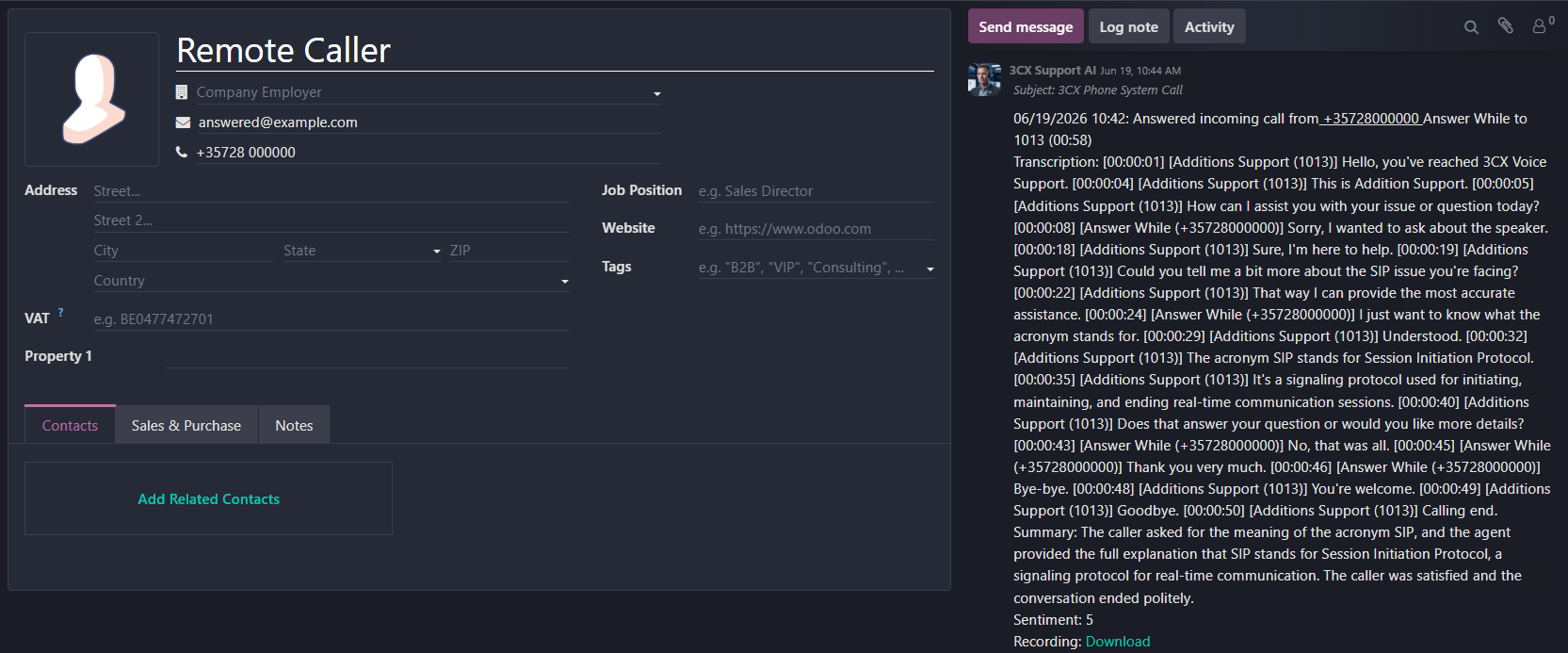
Integrasi ini menghairkan beberapa fitur utama yang dapat memudahkan tim sales maupun IT support
- Caller ID ke Nama Kontak setiap panggilan masuk akan otomatis memicu pencarian kontak di Odoo, sehingga nama penelepon langsung muncul, bukan hanya nomornya.
- Pencarian Kontak di Odoo pencarian nama di 3CX Web Client bisa berdasarkan Nama, Nomor, atau Email, dan mendukung baik kontak perorangan maupun perusahaan.
- Pencatatan Panggilan & Chat (Call & Chat Journaling) riwayat panggilan dan percakapan otomatis tersimpan di Kartu Kontak Odoo sebagai catatan CRM.
- Pembuatan Kontak Baru jika ada panggilan dari nomor yang belum dikenal, pengguna bisa langsung membuat kontak baru dari klien 3CX.
- Click to Call panggilan bisa langsung dilakukan dari dalam Odoo menggunakan ekstensi browser 3CX Click2Call, tersedia untuk Google Chrome dan Microsoft Edge.
Berikut adalah langkah-langkah lengkap untuk mengatur integrasi ini.
Langkah 1: Konfigurasi di Odoo #
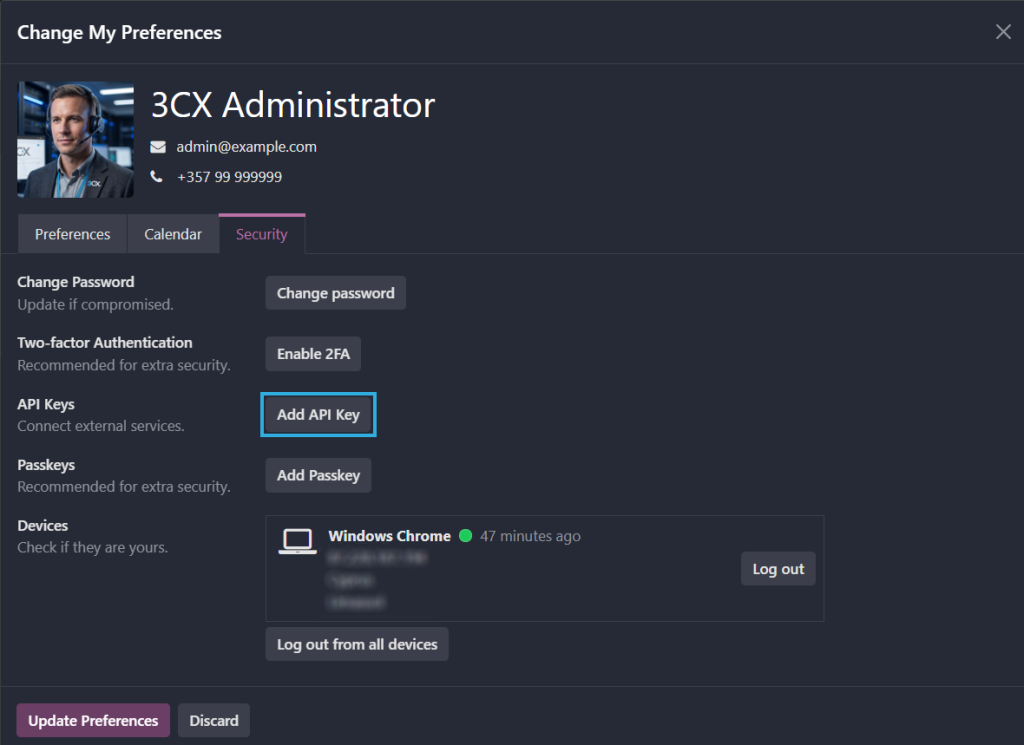
Sebelum masuk ke pengaturan 3CX, Anda perlu menyiapkan API Key di sisi Odoo terlebih dahulu.
- Login ke akun Odoo CRM Anda.
- Klik foto profil Anda, lalu pilih My Preferences.
- Buka tab Security.
- Klik tombol Add API Key.
- Beri nama pada API Key baru tersebut dan tentukan masa berlakunya.
- Klik Generate key.
- Salin dan simpan API Key tersebut di tempat yang aman kunci ini hanya akan ditampilkan sekali.
- Klik Done.
Selain itu, catat juga nama Database dari instance Odoo Anda (biasanya sama dengan hostname dari FQDN Odoo Anda). Jika kurang yakin dengan nama database-nya, caranya:
- Klik foto profil, lalu pilih My Databases.
- Login ulang jika diminta.
- Catat nama database instance Anda.
Langkah 2: Konfigurasi di 3CX #
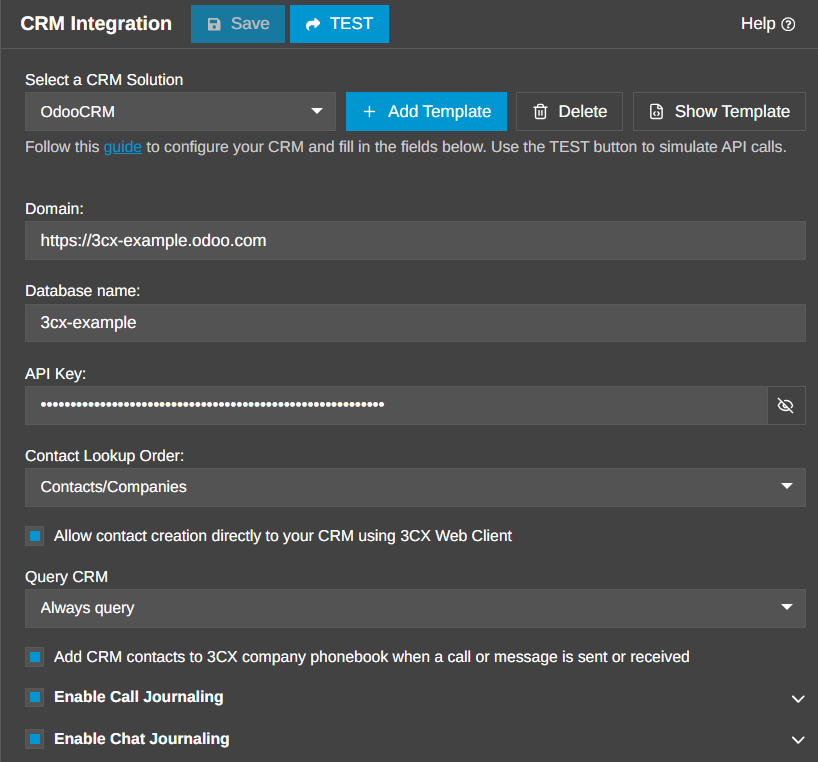
Setelah API Key dan nama database siap, lanjutkan pengaturan di sisi 3CX:
- Masuk ke Admin > Integrations > CRM.
- Pilih OdooCRM dari daftar dropdown.
- Masukkan informasi berikut:
- Odoo Domain URL (contoh: https://3cx-example.odoo.com)
- Odoo Database name
- Odoo API Key
- Klik Save.
Langkah 3: Konfigurasi Call & Chat Journaling #
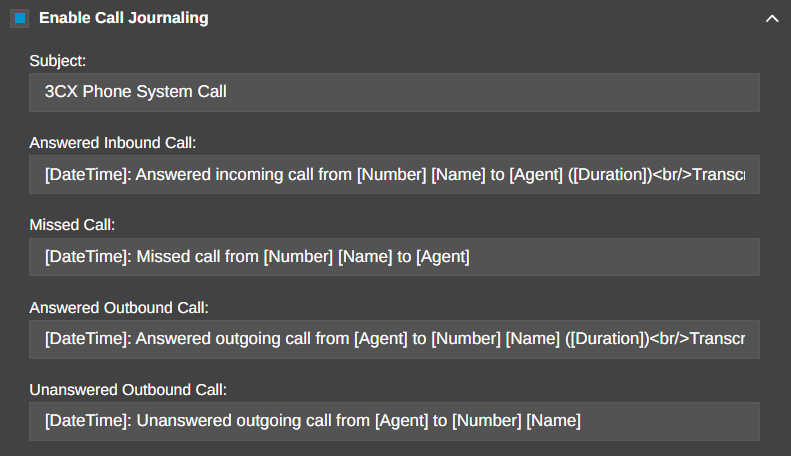
Agar panggilan eksternal bisa tercatat dengan benar, nomor telepon penelepon harus cocok dengan nomor yang tersimpan di kontak Odoo. Dengan begitu, 3CX bisa memetakan panggilan masuk ke kontak yang sesuai di Odoo.
Untuk pencatatan panggilan (Call Journaling):
Aktifkan opsi Enable Call Journaling, kemudian atur parameter berikut:
| Parameter | Keterangan |
| Call Subject | Subjek dari panggilan |
| Answered Inbound Call | Deskripsi untuk panggilan masuk yang terjawab |
| Missed Call | Deskripsi untuk panggilan yang tidak terjawab |
| Answered Outbound Call | Deskripsi untuk panggilan keluar yang terjawab |
| Unanswered Outbound Call | Deskripsi untuk panggilan keluar yang tidak terjawab |
Anda bisa menggunakan variabel dalam parameter ini, ditulis dengan format [nama_variabel] misalnya nomor eksternal ditulis sebagai [Number].
Untuk pencatatan chat (Chat Journaling):
Jika ingin chat juga dilaporkan ke CRM, aktifkan Enable Chat Journaling. Anda juga bisa menyesuaikan Chat Subject, termasuk menggunakan variabel seperti [Number].
Perlu diingat, agar chat eksternal bisa dicatat ke Odoo, alamat email (untuk Web Chat) atau nomor telepon (untuk SMS/WhatsApp) dari lawan bicara harus cocok dengan data yang ada di kontak Odoo.

Langkah 4: Konfigurasi Pencocokan Kontak (Contact Matching) #
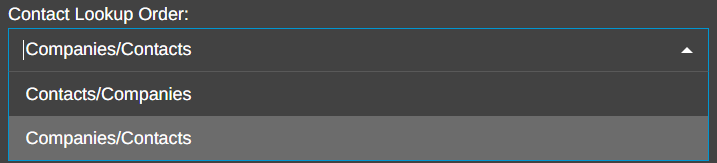
Di halaman pengaturan Odoo pada 3CX, Anda dapat menentukan apakah pencocokan kontak dilakukan terlebih dahulu pada tipe Contact biasa atau Company di Odoo.
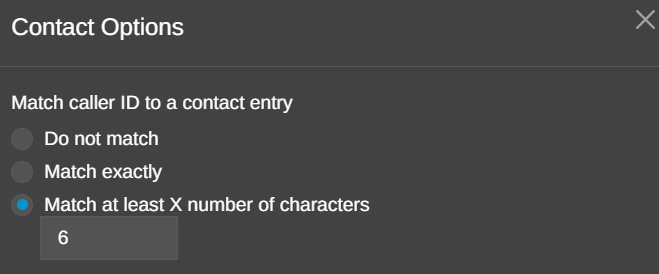
Selain itu, tersedia dua metode pencocokan nomor telepon untuk panggilan, yang bisa diatur di Admin > System > Phonebook > Options:
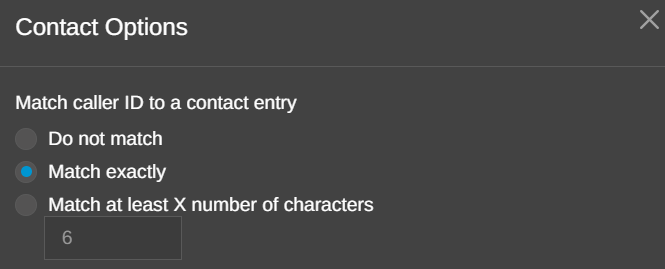
- Match Exactly gunakan opsi ini jika seluruh kontak Anda sudah memakai format E164 penuh, baik untuk penyimpanan maupun saat menerima/melakukan panggilan. Metode ini menjamin akurasi pencocokan 100%.
- Match at least X number of characters gunakan opsi ini jika panggilan Anda menggunakan campuran format, seperti dialing lokal, E164, atau format internasional lainnya. Jumlah karakter ideal tergantung pada skema penomoran lokal yang berlaku di wilayah Anda.
Langkah 5: Konfigurasi Pembuatan Kontak Baru #
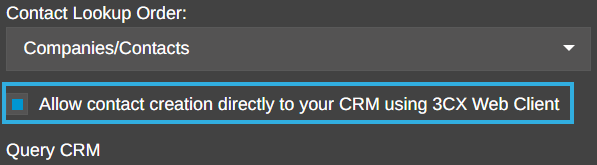
Jika Anda menginginkan sistem otomatis membuat kontak baru di CRM saat ada panggilan dari nomor yang tidak dikenal (tidak ditemukan di 3CX maupun di CRM), aktifkan opsi Allow contact creation directly to your CRM using 3CX Web Client.
Dengan opsi ini aktif, saat nomor penelepon tidak bisa dicocokkan dengan kontak manapun, 3CX Web Client akan menampilkan dialog yang memungkinkan pengguna melengkapi detail kontak baru secara langsung.
Penutup #
Dengan mengikuti kelima langkah di atas, sistem telepon 3CX dan CRM Odoo Anda akan terhubung secara otomatis mulai dari pengenalan nama penelepon, pencatatan riwayat komunikasi, hingga pembuatan kontak baru secara instan. Integrasi ini sangat membantu tim yang mengandalkan data pelanggan terpusat tanpa harus berpindah-pindah aplikasi saat menangani panggilan maupun chat.
Untuk kebutuhan integrasi CRM lain, 3CX juga menyediakan panduan serupa untuk ConnectWise, HubSpot, Jetpack CRM, Vtiger, Microsoft 365, serta integrasi database Microsoft SQL Server, MySQL, dan PostgreSQL.